
WPS iOS 下载与安装指南 202605:跨端协同与移动获取全解析

截至2026年05月,WPS Office 已为多系统用户构建了深度的跨端生产力集群。本份《WPS iOS 下载与安装指南 202605》专为需要在 Windows、macOS 与 iOS 之间频繁切换的用户打造。我们将严格遵循官方“平台确认 → 入口选择 → 安装后处理”的部署逻辑,为您剖析 iPhone 与 iPad 端的获取路径、环境兼容性要求以及跨端同步的异常排查技巧,助您快速完成移动端的高效办公环境搭建,让创作更具个性。
在多系统并行的现代工作流中,移动设备早已不再是孤立的查看工具,而是桌面生产力的核心延伸。无论您是穿梭于会议室的职场精英,还是随时记录灵感的创作者,掌握正确的客户端部署策略都是高效办公的第一步。本文将立足2026年5月的最新软硬件环境,为您深度拆解 iOS 端的安装与协同细节。
跨端视角下的 iOS 客户端获取逻辑
在多平台协同的生态中,不同操作系统的客户端承载着不同的使命。与专为桌面端设计的 Windows 10/11 64位版本(支持多任务并行处理)或适配 macOS 交互逻辑的 Mac 版不同,WPS iOS 版更侧重于触控交互与移动场景的轻量化编辑。根据官方站点的获取建议,用户在部署前应遵循“平台确认 → 入口选择 → 安装后处理”的顺序。对于 iOS 用户,推荐首先访问 WPS 官方客户端获取页(/client/),通过该页面的移动端入口直接拉起 App Store 官方下载通道。这种方式不仅能避免在应用商店中误下载非官方应用,还能在下载前通过 /abilities/ 页面快速了解当前版本的模块边界与环境兼容性,确保您的设备完全符合最新的运行标准。

2026年5月环境兼容性与安装实操
截至2026年05月,为了确保每一份灵感都能在舒适的界面中精准落地,WPS iOS 客户端对底层系统进行了深度优化。当前稳定版要求设备运行 iOS 15.0 或 iPadOS 15.0 及以上系统版本。在安装过程中,用户需确保设备拥有至少 800MB 的可用存储空间,以应对包含文字、表格、演示及 PDF 编辑能力的完整生产力集群。与 Mac 端支持深色模式与视网膜屏幕显示的逻辑一脉相承,iOS 版同样完美适配了 iPhone 的原彩显示与 iPad Pro 的 ProMotion 自适应刷新率技术。安装完成后,系统会提示授予网络与本地网络权限,强烈建议允许这些权限,这是后续实现与 Windows 或 Android 设备局域网文件快传、以及云端文档实时同步的基础前提。

真实场景:iPad 与桌面端的无缝协同
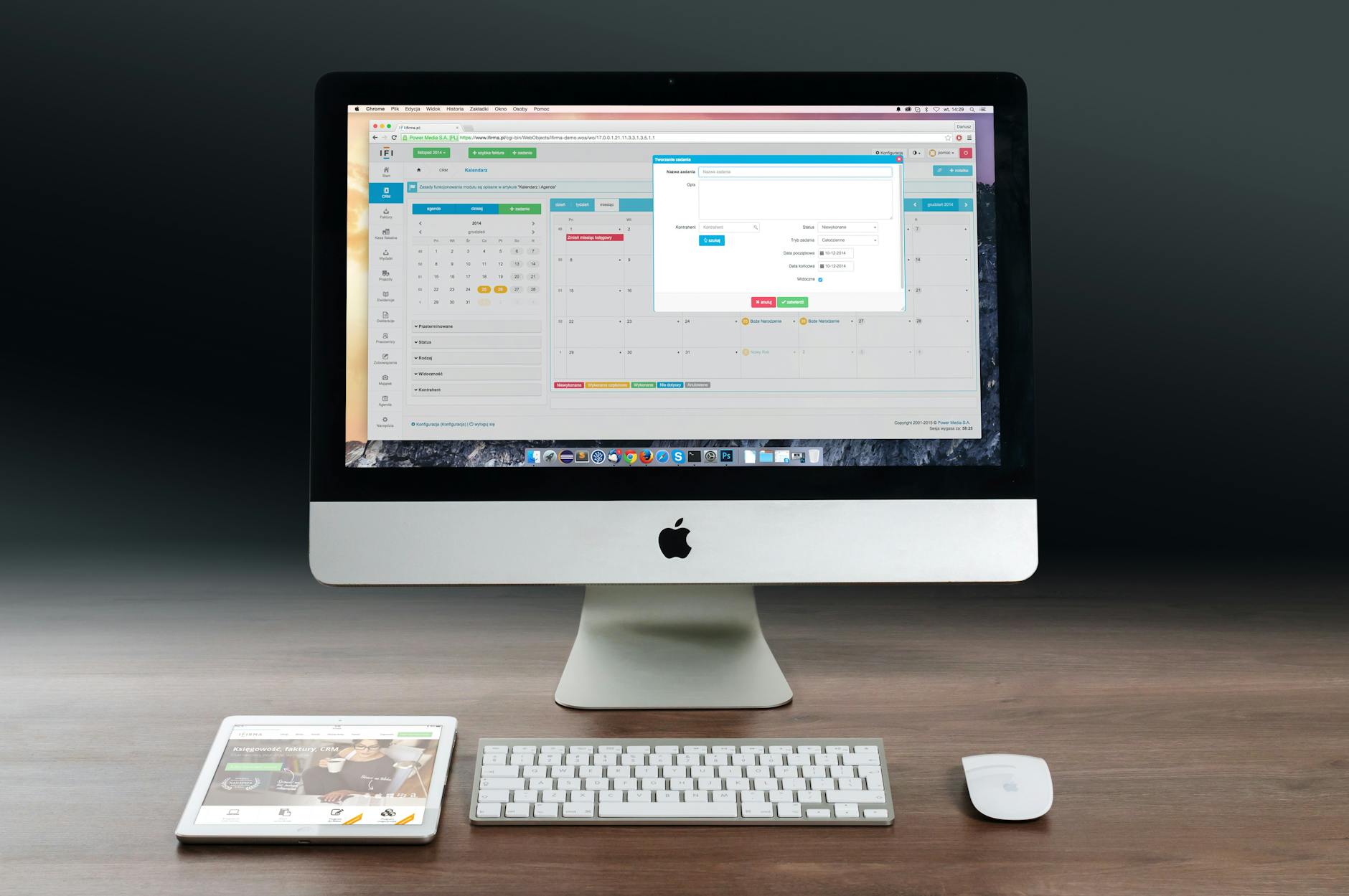
在跨平台办公中,设备间的无缝衔接至关重要。以一个典型的高频场景为例:您在办公室使用 Windows 11 台式机处理一份包含复杂宏代码与大量 VLOOKUP 函数的财务数据表。下班通勤的高铁上,客户突然要求修改部分数据。此时,您只需打开已安装最新版 WPS 的 iPad,通过云文档列表即可直接唤醒该表格。iOS 端虽然在宏运行上存在系统级限制,但其深度兼容各类办公文档格式的特性,确保了复杂公式的计算结果精准无误地显示。您可以使用 Apple Pencil 快速高亮修改区域,或通过触控键盘直接更正数据,修改后的结果会在网络连通时瞬间同步回云端。这种跨越 Windows 与 iPadOS 的协同,彻底打破了传统办公的物理空间限制。
安装后处理与同步异常排查
尽管 WPS 提供了极高的跨端稳定性,但在复杂的网络环境中,仍可能遇到同步或安装异常。一个常见的排查场景是:用户在 App Store 点击下载后,图标一直显示“等待中”或下载进度卡死。此时,不要盲目重启设备,应首先检查 iOS 系统的“设置 - Apple ID - 媒体与购买项目”,尝试退出并重新登录账号;若仍未解决,可切换至 5G 蜂窝网络以排除局域网 DNS 劫持问题。另一个典型问题是跨端云文档未同步。例如在 macOS 端保存了 PDF 批注,但在 iPhone 上打开却未显示更新。排查时,需进入 iOS 的“设置 - WPS Office”,确认“后台 App 刷新”与“蜂窝数据”开关是否处于开启状态,同时在移动端内点击头像,检查云服务状态是否提示“同步受阻”,通过手动下拉刷新通常可强制拉取最新版本数据。
常见问题
刚从 /client/ 页面跳转到应用商店准备获取,却被提示“需要较高版本iOS”该如何应对?
截至2026年05月,WPS iOS 当前稳定版通常要求 iOS/iPadOS 15.0 及以上。如果您的旧款 iPhone 无法升级系统,且之前曾使用该 Apple ID 下载过 WPS,可在 App Store 的“已购项目”中找到 WPS 并点击下载,系统会弹窗询问是否下载兼容当前系统版本的旧版应用。
在 iPad Pro 上完成的演示文稿排版,回到 Windows 10 桌面端打开时会发生字体错位吗?
WPS 具备强大的跨端格式兼容能力。只要您在 iOS 端使用的是系统内置字体或 WPS 云字体,在 Windows 端登录同一账号后,云字体会自动加载,确保排版完全一致。若使用了 iPad 本地安装的第三方特殊字体,建议在保存时将字体嵌入文档中以避免错位。
为什么在 iPhone 上刚完成安装并登录,却找不到几分钟前在 Mac 上编辑的文档记录?
这通常是由于多端同步延迟或网络权限受限导致。请先确认 iPhone 端的 WPS 已被授予网络访问权限。随后,进入 WPS 移动端的“云文档”页面,执行一次下拉刷新操作强制拉取云端数据。同时,请确保 Mac 端的文件已完全上传至云端,而非仅保存在本地磁盘。
总结
准备好构建您的全平台高效办公环境了吗?立即访问 WPS 客户端获取中心(/client/),根据您的硬件环境选择合适的桌面端或移动端版本,定义您的专属高效办公美学。
相关阅读:WPS iOS 下载与安装指南 202605,WPS iOS 下载与安装指南 202605使用技巧,多端协同深度评测:WPS 202618 周效率实践清单与跨平台部署指南