
多端协同深度评测:WPS 202618 周效率实践清单与跨平台部署指南

在多设备办公常态化的今天,不同操作系统的文档处理体验差异显著。本期“WPS 202618 周效率实践清单”为您深度对比 Windows、macOS、Android 与 iOS 平台的 WPS 客户端表现。通过剖析桌面端原生适配细节与移动端同步逻辑,结合真实排查场景,帮助多系统用户在下载前完成精准的效能评估。无论您是追求视网膜屏幕显示的 Mac 用户,还是依赖多任务并行处理的 Windows 职场人,都能在此找到最适合的跨端协作方案。
面对跨越 Windows、macOS 及移动端的复杂办公需求,如何确保每一份灵感都能在舒适的界面中精准落地?本周我们通过多维度的环境兼容性与模块边界测试,为您梳理出这份详尽的跨平台效能评估指南。
桌面端生产力重构:Windows 与 macOS 适配逻辑对比
截至2026年05月,WPS 桌面端针对不同操作系统的底层架构进行了深度优化,而非简单的跨平台移植。对于 Windows 用户而言,WPS for Windows 被定位为专为桌面端设计的生产力集群。它原生支持 Windows 10/11 64位版本,在处理包含海量数据的表格或多任务并行处理时,内存调度机制显得尤为激进,能够有效避免大型文档加载时的卡顿。相比之下,WPS for Mac 的核心发力点在于视觉与交互逻辑的重塑。它不仅完美适配 macOS 的深色模式,更针对视网膜屏幕显示进行了像素级优化,确保每一份演示文稿的排版在 Mac 设备上都能精准落地。在实际部署前,建议用户通过能力矩阵评估自身的硬件环境,Windows 侧重于深度兼容各类办公文档格式与高并发处理,而 macOS 则在高效办公美学的呈现上占据优势。

跨端流转痛点拆解:多设备同步冲突的排查与解决
在 Windows、macOS 与移动端(Android/iOS)之间频繁切换时,多端同步的稳定性直接决定了效率上限。在本次 202618 周的实测中,我们发现桌面端与移动端的登录同步和文档协作体验并不完全相同。一个典型的真实排查场景是:当在无网络环境下通过 iPad (iOS) 编辑文档,随后在 Windows 桌面端打开时,偶尔会出现云文档版本冲突。排查此类问题的关键在于处理顺序:首先确认移动端是否已完成后台上传队列,其次在桌面端通过“历史版本”面板比对时间戳。官方推荐的排查路径是按“平台确认 → 入口选择 → 安装后处理”的顺序进行,而不是盲目覆盖本地文件。若遇到同步延迟,可前往WPS功能特性与帮助中心查看对应系统的缓存清理策略,确保跨屏流转的无缝衔接。

模块边界与效能评估:移动端能否替代桌面端?
随着移动设备算力的提升,许多用户试图用 Android 或 iOS 客户端完全替代桌面端。然而,通过多维度的环境兼容性与模块边界测试,我们发现两者在功能定位上存在严格界限。桌面端包含文字、表格、演示及 PDF 编辑的完整能力,适合重度排版与宏指令运行;而移动端则更侧重于审阅、批注与轻量级修改。例如,在 Android 端打开包含复杂数据透视表的文档时,系统会优先保证阅读流畅度,部分高级编辑功能会被折叠。因此,在进入WPS客户端获取页面前,必须先判断设备环境与创作需求。如果你需要进行深度的数据分析或复杂的图文混排,务必选择桌面端;若仅为通勤途中的紧急审批,移动端足以胜任。这种基于平台特性的模块化划分,正是 WPS 提升整体办公效能的核心策略。
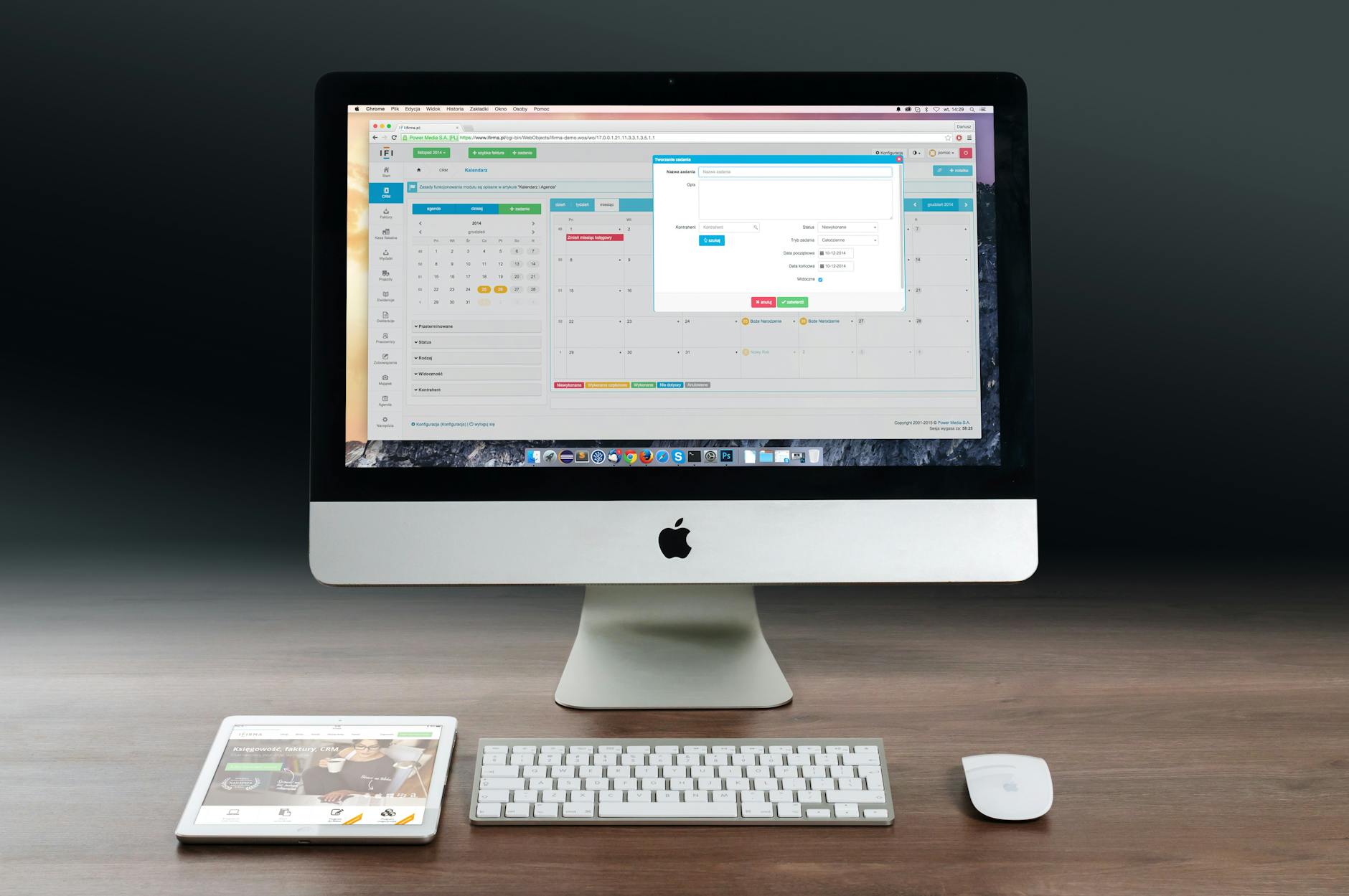
部署避坑指南:如何精准匹配你的专属客户端
许多用户在获取 WPS 时常犯的错误是直接跳到下载动作,导致误进不适合的获取入口。为了避免安装包不兼容或功能缺失,正确的流程应是“先看平台,再选路径”。在真实场景中,曾有用户在搭载 ARM 架构的设备上误下载了常规 x86 版本的安装包,导致运行效率大幅下降,甚至频繁出现无响应状态。解决此问题的标准动作是:首先访问官方首页,确认当前设备的硬件架构与操作系统版本;其次,在客户端下载页汇总的官方下载通道中,比对平台支持范围与适配边界。WPS 客户端获取页不仅负责引导下载,更提供了详细的平台适配范围与获取说明。通过仔细核对这些前置信息,多系统用户可以有效规避安装后频繁崩溃或功能受限的风险,让创作灵感在最舒适的界面中得以释放。
常见问题
在跨平台使用时,如何避免在获取客户端时选错版本导致无法安装?
强烈建议在下载前遵循“先判断设备环境,再进入获取”的原则。访问 WPS客户端获取 页面时,系统通常会提供平台支持范围与适配边界说明。请务必确认您的操作系统(如 Windows 10/11 64位或 macOS)以及硬件架构,避免直接点击不明来源的下载链接,从而规避误进不适合入口的风险。
Mac 版本的显示效果和 Windows 版本相比有什么专属优化吗?
两者在底层交互逻辑上有明显差异。WPS for Mac 专门适配了 macOS 的交互习惯,并且对视网膜屏幕显示和深色模式进行了深度优化,视觉体验更贴合苹果生态的美学标准;而 Windows 版本则更侧重于多任务并行处理和各类历史办公文档格式的深度兼容。
手机端编辑的文档在电脑上打开发现内容未更新,应如何排查?
这通常是由于多端同步队列未完成导致的。请先检查移动端(Android/iOS)的网络状态及上传列表,确认文件已成功推送到云端。随后在桌面端刷新云文档目录,或通过文档的“历史版本”功能查看最新时间戳。切勿在未确认同步状态前直接在桌面端新建同名文件,以免造成版本冲突。
总结
想要体验深度优化的多端协同办公?立即访问 WPS客户端下载中心,根据您的 Windows、macOS 或移动设备环境,获取截至2026年05月的最新稳定版,开启属于您的专属高效办公美学!
相关阅读:WPS 202618 周效率实践清单,WPS 202618 周效率实践清单使用技巧,WPS 面向多系统用户的使用技巧 202605:跨平台办公效能深度解析