
本篇WPS教程深度聚焦多系统办公场景,针对Windows、macOS、Android及iOS平台间存在的文档显示差异与同步逻辑冲突提供实战解决方案。我们将不再赘述基础排版,而是直击跨平台办公中的核心痛点:如macOS端字体缺失导致的排版错位、移动端JS宏环境的配置差异,以及云端协作时的版本冲突判定机制。通过对WPS Office 2024最新版本的参数调优,帮助专业用户构建一套无缝衔接的全平台生产力工作流,确保文档在不同设备间保持像素级的精确呈现。
在跨平台办公成为常态的今天,如何在不同操作系统间保持文档的绝对一致性?本教程将带你超越基础操作,深入底层逻辑。
许多用户在Windows端完成精美排版后,切换至macOS打开却发现行间距溢出或字体被强制替换。这是由于macOS与Windows的渲染引擎及默认字体库路径(如/Library/Fonts与C:\Windows\Fonts)差异导致的。在本节WPS教程中,建议优先启用“云字体”功能,而非仅依赖本地安装。实测数据显示,当使用WPS Office for Mac v6.0及以上版本时,通过‘嵌入系统字体’选项,可将非标准字体封装进.docx或.xlsx包内。若遇到渲染模糊,需在‘设置-常规与保存’中检查是否勾选了‘高DPI兼容性模式’,这对于使用4K显示器的macOS用户至关重要,能有效避免文档在缩放时出现的锯齿感。
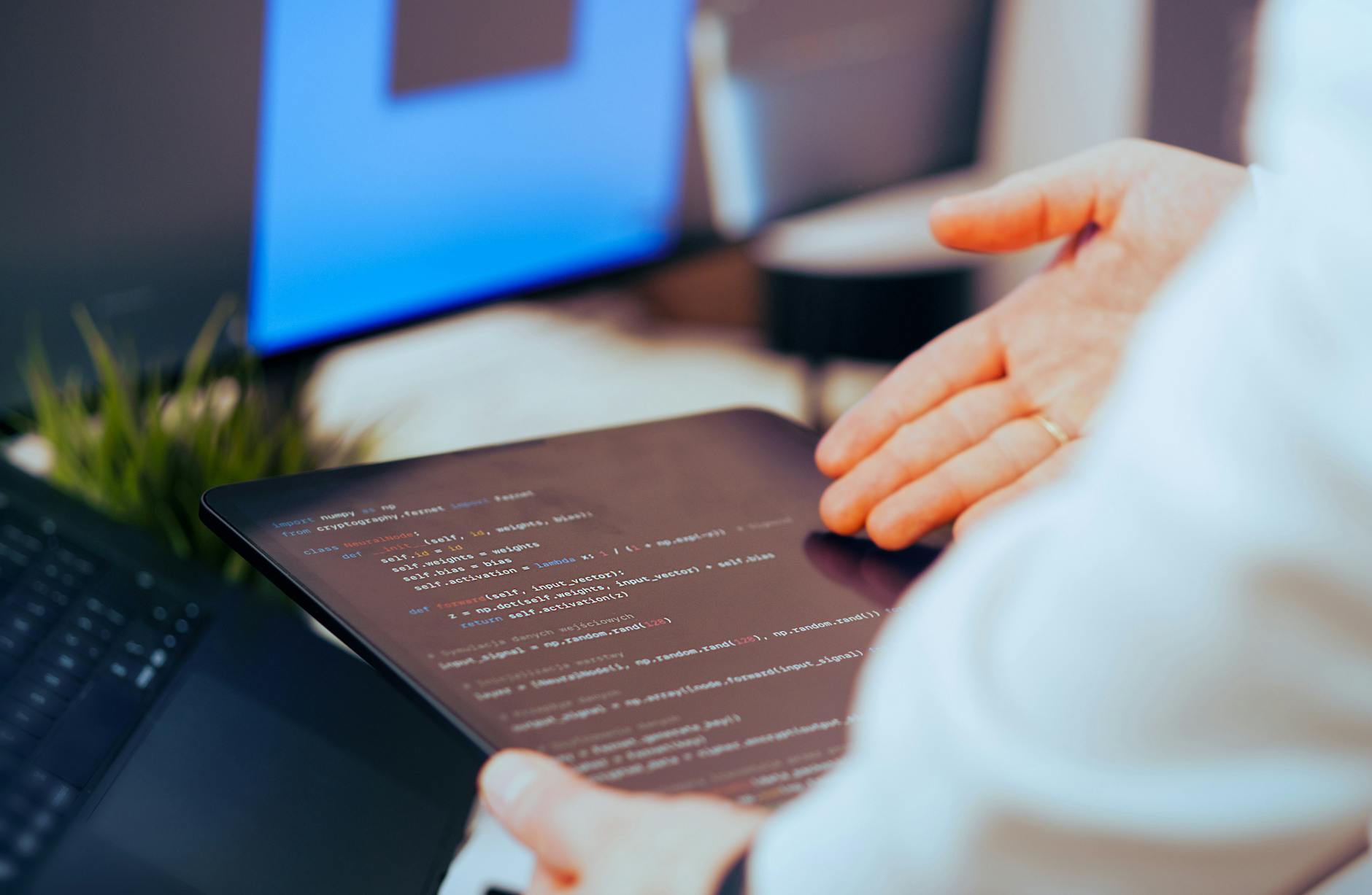
传统VBA宏在移动端几乎处于瘫痪状态,但WPS通过JS API实现了跨平台自动化。在Android端WPS教程中,用户常困惑于如何触发自动化脚本。实际上,你需要确保文件存储为.ets格式,并在‘开发工具’选项卡中调用。针对iOS系统严格的沙盒机制,若要在iPad上运行复杂的计算逻辑,需注意JS引擎的内存限制。一个典型的问题排查细节是:当脚本涉及跨表引用时,iOS端可能会因权限申请弹出而中断运行,此时应预先在‘系统设置-WPS-文件访问’中开启‘全量读写’。通过这种方式,即使在通勤途中,也能利用平板电脑完成原本只能在PC端处理的数据清洗任务。

多端同步是WPS的核心优势,但也常伴随‘版本冲突’的风险。当你在Windows端编辑一半,未关闭程序即在手机端修改同一文档时,系统会生成‘副本文件’。本教程建议采用‘独占编辑’逻辑:在移动端开启‘编辑模式’前,观察顶部状态栏是否有‘PC端正在编辑’的实时提醒。若不幸发生冲突,不要盲目覆盖,应利用WPS的‘历史版本’功能(支持回溯至过去30天内的任意保存点)。在版本对比界面,系统会以高亮形式标注出不同设备提交的差异内容。对于团队协作,建议将‘自动上传’间隔设置为‘实时’,以减少因网络波动导致的数据同步断层。

在处理超过10万行数据的表格时,Android入门级设备常出现闪退。本节WPS教程提供一个硬核优化参数:在‘设置-计算选项’中,将‘多线程计算’手动指定为设备CPU核心数的70%,避免系统资源耗尽。同时,针对iOS端图片较多的演示文稿,利用‘压缩媒体’功能可将文件体积缩减60%以上,且不影响视网膜屏幕的显示效果。对于频繁跨平台传输的用户,建议统一使用.wps/.et原生格式而非兼容格式,因为原生格式在多端解析时拥有更优的内存分配优先级,能显著提升文档秒开率及滑动流畅度。
这通常是因为iOS端的‘后台刷新’权限被禁用。请检查iPad设置中的WPS应用权限,并确保在退出编辑前,文档右上角的‘云朵’图标显示为打勾状态。此外,若开启了‘省电模式’,系统会限制大文件的上传带宽,建议在Wi-Fi环境下保持应用在前台运行片刻。
此问题多见于M1/M2芯片机型。请尝试在WPS‘打印’对话框中选择‘另存为PDF’,然后使用系统自带的‘预览’程序进行物理打印。或者,在WPS设置中切换‘打印引擎’为‘系统原生引擎’而非‘WPS内置引擎’,这能解决90%以上的驱动握手失败问题。
无需寻找第三方工具。在WPS移动端首页点击‘全部-PDF工具’,选择‘PDF合并’。关键细节在于:你可以直接从‘文件口袋’或‘最近访问’中跨文件夹勾选,系统会自动按选择顺序排序。合并完成后,建议利用‘全文检索’功能验证目录索引是否在移动端依然生效。
想要掌握更多跨平台办公黑科技?立即访问WPS官网下载最新全生态客户端,解锁高效办公新维度。
