
频繁在Windows、macOS与移动设备间切换办公,文档排版错乱、云端版本冲突是最大痛点。本期WPS教程摒弃常规功能罗列,采用对比分析视角,深度拆解四大操作系统的字体渲染差异、触控交互逻辑及大文件加载机制。无论你是Mac重度依赖者还是iPad移动办公先锋,都能在此找到精准的跨平台协同调优方案与高频故障排查技巧。
当一份精心排版的标书从Windows台式机流转到MacBook,再由客户通过Android手机预览时,任何一处字体替换或表格越界都可能引发信任危机。真正的跨平台办公并非简单安装多端APP,而是要驾驭不同底层系统间的兼容性鸿沟。
在WPS Office 2023/2024最新版中,Windows与macOS的底层字体渲染引擎存在显著差异。当Windows端使用“仿宋_GB2312”或“微软雅黑”排版时,若Mac端未安装对应字体,系统会默认调用“苹方”进行强制替换,直接导致行距剧变与页码错位。排查与解决细节:在Windows端保存前,务必依次点击“文件-选项-常规与保存”,勾选“将字体嵌入文件”参数(注意:此操作会增加约2-5MB文件体积)。若Mac端仍显示异常,需检查WPS偏好设置中的“字体替换”列表,手动映射缺失的系统级字体,确保双端所见即所得。
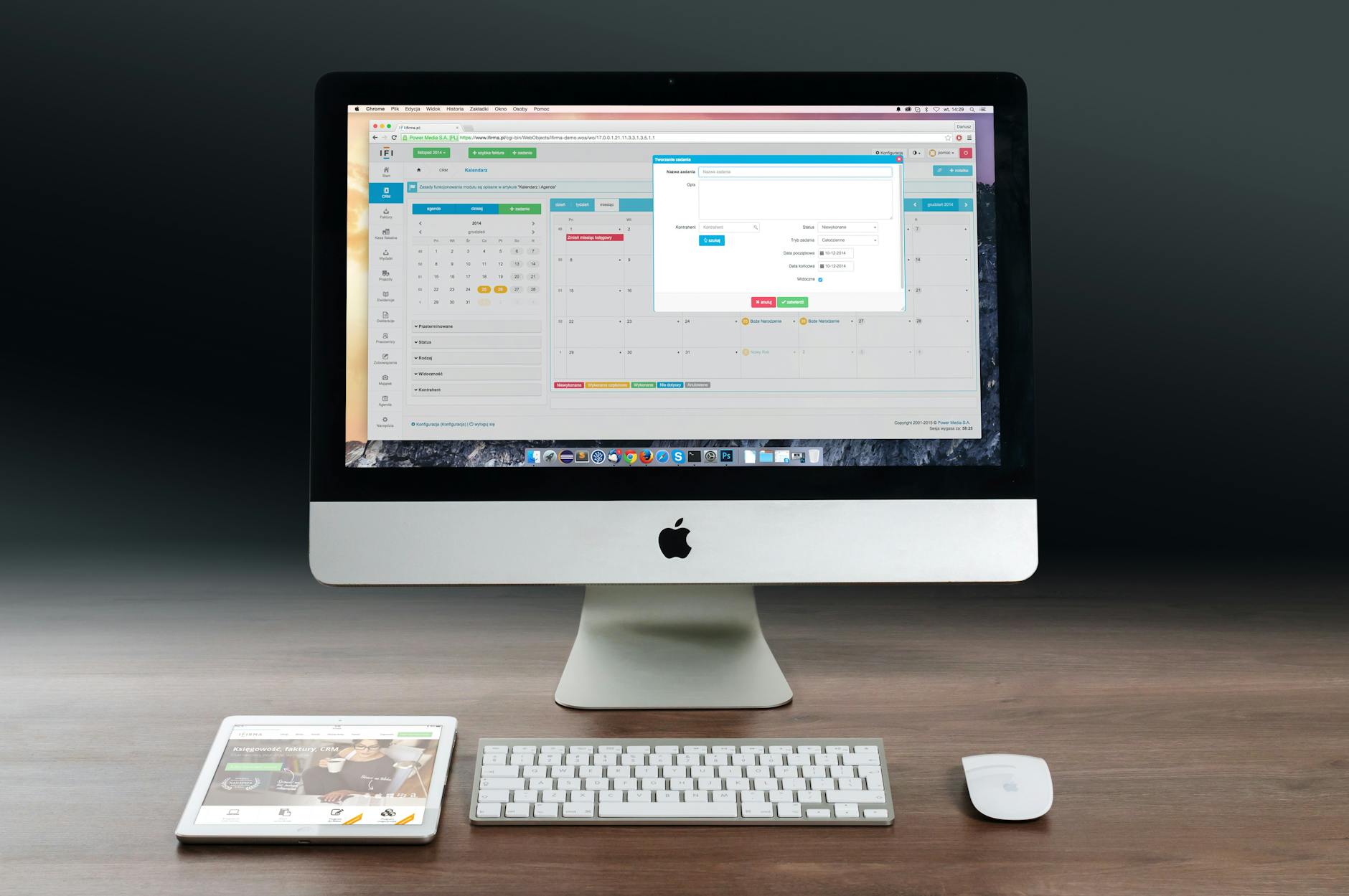
移动端并非桌面版的简单缩小,Android与iOS在处理WPS表格时的交互逻辑截然不同。面对包含数十个Sheet和复杂数据透视表的文档,iOS版WPS更依赖全局滑动与长按拖拽,其内存回收机制在切换应用时容易导致未保存数据重载;而Android版则提供了更细粒度的触控防误触设置及局部冻结窗格优化。对比而言,若需在移动端进行高频数据录入,建议在Android设备上开启“阅读模式”锁定框架,配合外接蓝牙键盘;而在iPadOS上,则应充分利用“台前调度”功能实现多文档并排对比,大幅提升跨表查阅与数据核对效率。

跨设备流转最致命的故障是云端版本冲突。典型场景:在高铁上使用iPad离线编辑了PPT,到公司后立刻用Windows台式机打开该文档,若此时iPad尚未连网完成上行同步,WPS云端便会生成两个独立的“冲突副本”。故障排查细节:遇到此类情况,切勿盲目覆盖。应立即登录WPS网页版,进入“我的云文档”,右键点击该文件选择“历史版本”。WPS普通用户可回溯近7天的修改记录(超级会员支持最高60天或1000次版本记录)。通过对比时间戳与文件大小,下载正确的临时缓存文件进行手动合并,彻底挽救丢失的数据。

加载超过500MB、内嵌大量高清视频与3D模型的演示文稿时,各平台的性能瓶颈各不相同。Windows端WPS通常受限于显卡驱动兼容性,若出现翻页卡顿或黑屏,需进入“选项-高级”中手动切换“开启硬件图形加速”状态(DirectX渲染模式)。反观macOS端,由于Apple Silicon(M系列芯片)的统一内存架构,WPS Mac版在处理同等大文件时内存调度更激进,但可能导致其他后台程序被挤压。因此,Mac用户在进行重度排版前,建议在WPS偏好设置中清理本地缓存,并关闭不必要的实时拼写检查功能以释放算力。
这通常是因为Mac系统缺失Windows专属的“Symbol”或“MT Extra”公式字体。请在Mac端下载并安装对应字体库,或在PC端使用WPS时,将公式转换为图片格式后再进行跨平台发送。
核心在于“强制同步确认”。在移动端编辑完毕后,不要直接杀掉后台,请点击左上角“保存”并观察顶部状态栏的“云端上传中”图标,确认显示“已保存至云文档”后再关闭APP,即可从根本上杜绝多端冲突。
并不完全一致。虽然基础的复制粘贴(Cmd+C/V)类似,但在WPS表格中,Windows的F4(绝对引用)在iPad端无法直接映射,需通过触控栏的专属符号键盘手动输入“$”符号。建议在iPad设置中查看WPS专属的快捷键备忘录。
想要彻底告别跨设备排版错乱与同步焦虑?立即前往WPS官方网站下载涵盖Windows、macOS、Android及iOS的最新全平台客户端,或访问WPS学堂获取更多深度进阶教程,定制你的全场景高效办公流。
