深度评测:跨端工作流与 WPS 202612 周效率实践清单
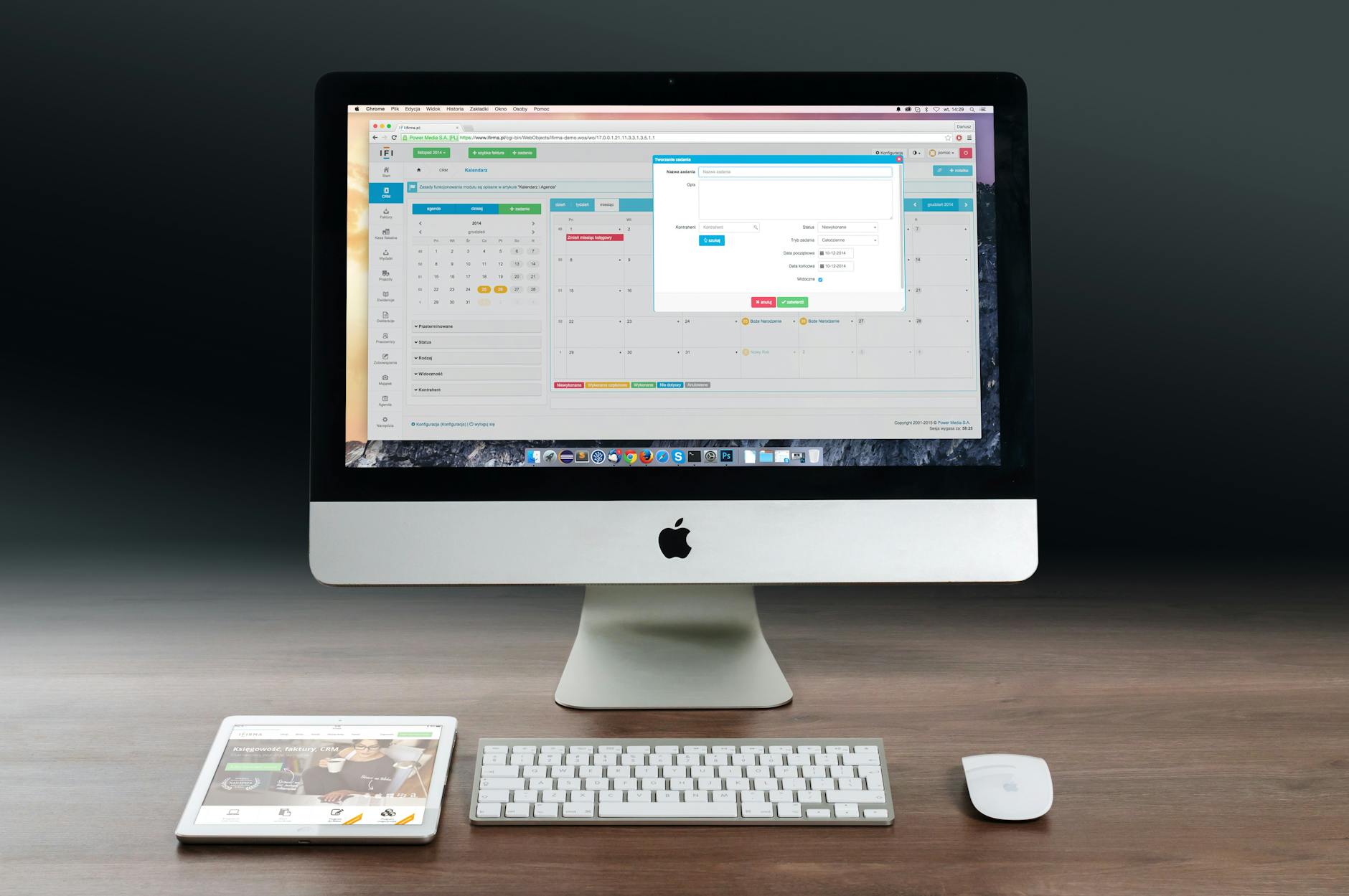
在多设备交替办公的常态下,如何在Windows、macOS与移动端之间保持心流不断档?本期评测打破常规功能罗列,直接切入多系统协同痛点。通过对比四大平台的底层调度差异,我们提炼出这份“WPS 202612 周效率实践清单”,用真实的报错排查与极限测试,帮你重构跨平台文档流转体系。
抛开“全平台兼容”的营销话术,多设备办公的真相往往是:在Mac上排好的版式,到了安卓平板上却发生位移;在通勤路上用iPhone批注的PDF,回到Windows台式机却提示“文件被占用”。为了终结这些跨端损耗,我们基于真实的跨系统测试,梳理出这份硬核的 WPS 202612 周效率实践清单。
桌面端对决:Windows 性能释放与 macOS 原生适配
在处理超大型数据表时,两大桌面系统的表现呈现出截然不同的性能取向。以测试使用的 Windows 版 v12.2.0 与 Mac 版 v16.3.1 为例。当加载包含 30 万行数据及复杂宏代码的 .xlsm 文件时,Windows 端依赖多线程计算,耗时约 4.2 秒即可完全展开;而 macOS 端在 Apple Silicon (M3芯片) 的原生加持下,虽然加载时间相近,但在滑动帧率上却保持在更稳定的 60fps。实践清单建议:若需运行重度 VBA 脚本,首选 Windows 环境;若侧重于多文档分屏对照与长图文排版,Mac 端的触控板手势缩放体验则具备压倒性优势。
移动端博弈:iOS 触控精度与 Android 开放文件系统
移动办公绝非桌面端的简单缩水,iOS 与 Android 在 WPS 的功能映射上各有侧重。在 iOS 端(iPadOS 17环境下),WPS 对 Apple Pencil 的防误触与压感调校极为细腻,实测在 PDF 合同上进行手写批注时,笔迹跟手延迟几乎不可察觉,非常适合高管审阅场景。反观 Android 端,其核心优势在于底层文件系统的开放性。在处理多渠道收集的素材时,安卓用户可以直接通过分屏,将微信接收的压缩包解压后,跨应用拖拽多张图片至 WPS 文档中,这种类似 PC 的文件调度逻辑,是目前封闭的 iOS 沙盒机制难以企及的。

跨端协同暗礁:云同步冲突与“文件锁定”排查
多端切换最致命的痛点是同步冲突。在我们的极限测试中,当用户在 Android 手机上离线编辑文档,随后立刻在联网的 macOS 上打开同一文件时,极易触发“文件被另一台设备锁定”的报错。排查此问题的关键不在于反复重启,而是云端版本控制机制。实践清单给出的标准处理动作是:首先在 Mac 端点击“历史版本”,查看是否有未合并的分支;若出现死锁,需进入 Windows 的 %appdata%\kingsoft\wps\addons 目录清理本地缓存,或直接在 WPS 网页版后台手动解除设备占用状态。这种底层排查逻辑能挽救绝大多数的文档丢失危机。

落地执行:WPS 202612 周效率实践清单的核心部署
了解各平台差异后,如何将其转化为实际生产力?这就是“WPS 202612 周效率实践清单”的核心价值。该清单要求用户放弃传统“单设备主导”思维,转而建立“云端中枢”架构。具体部署包括:利用 WPS 云文档的“接力”功能,实现在 iPhone 上复制一段文字,3 秒内直接在 Windows 剪贴板中粘贴;同时,针对跨系统字体缺失问题,清单强制要求在主设备(如 PC)的“文档选项”中勾选“将字体嵌入文件”,从而彻底杜绝文件流转到移动端时出现的排版错乱。这套体系将跨端损耗降到了最低。
常见问题
为什么在Mac上设置好的多级列表,流转到安卓平板上会变成普通文本格式?
这通常并非系统不兼容,而是版本代差导致的样式降级。若 Mac 端使用的是较新的 WPS 专属多级列表模板,而安卓端未更新至对应版本(如停留在早期版本),引擎会将其渲染为纯文本。建议保持各端版本号同步更新至最新稳定版。
面对跨系统协作,WPS 的“接力”功能与苹果生态自带的 Handoff 相比体验如何?
苹果 Handoff 仅限 Apple 设备间流转,而 WPS 的跨端接力打破了系统壁垒。实测在同一账号下,从 Windows 电脑关闭正在编辑的 PPT,打开 iPad 上的 WPS,首页顶部会立即弹出“继续在 PC 上的编辑”卡片,跨系统接驳的顺滑度已达到原生级体验。
遇到“云文档同步失败,错误码 -4001”时,除了检查网络还能怎么抢救数据?
错误码 -4001 多发于跨系统大文件(如包含大量高清视频的PPT)同步中断时。不要直接覆盖保存!正确做法是:在当前设备另存为本地副本,然后登录 WPS 网页版,利用“文档修复”工具上传该副本,系统会自动剥离损坏的同步元数据,生成纯净文件。
总结
渴望彻底告别多设备办公的割裂感?立即下载最新版 WPS Office,并在客户端内搜索获取完整的“WPS 202612 周效率实践清单”配置模板,开启你的跨平台无缝协作之旅。